Showing posts with label BLOG TIPS. Show all posts

Membuat Tombol Demo dan Download pada Blog

Membuat Tombol Demo dan Download pada Blog

Membuat Tombol Demo dan Download pada Blog - Jika sebelum-sebelumnya, saya membahas lebih banyak tentang widget, maka pada artikel ini saya mau ngebahas tentang Button/Tombol, yaitu Tombol Download dan Buttons.

Menurutku kedua tombol ini, penting untuk ada pada sebuah blog, apalagi bagi blog yang banyak menyertakan Link Download pada blog. Dengan adanya tombol ini, Link yang anda tuliskan pada artikel anda seperti Cara Menghapus Widget Blog akan diubah menjadi lebih menarik dengan tombol Demo dan Download tersebut. Jadi, intinya adalah Tombol ini akan menyembunyikan linknya dan menggantinya dengan Button, pembaca akan diarahkan pada link tersebut setelah pembaca mengklik buttonnya.

Salah satu manfaat dari Button ini adalah, Blog akan terlihat lebih rapi dan terlihat professional. Seperti yang saya katakan dalam kebanyakan artikel-artikelku sebelumnya, blog yang terlihat professional akan membuat si pembaca yakin dengan apa yang anda tuangkan dalam setiap artikelmu.

Tombol Demo dan Download ini dibuat dengan menggunakan CSS3, kelebihan dengan menggunakan CSS3 adalah tombol demo dan download tidak akan memberikan pengaruh banyak terhadap proses pemuatan blog, berbeda dengan yang tidak menggunakan CSS3, blog akan terasa berat dan membutuhkan waktu pemuatan yang cukup lama.

Sebelumnya saya ingin memastikan bahwa blog anda sudah terpasang font awesome.

Sekarang mari kita Mulai tutorialnya

Pertama-tama buka Blogger.com > Kemudian masuk ke menu Template, pilih Edit HTML, kemudian letakkan Kodenya sebelum ]]></b:skin> atau </Style>
.btn{list-style:none;text-align:center;margin:10px!important;padding:10px!important;font-size:14px;clear:both;display:inline-block;text-decoration:none!important;color:#FFF!important}
.btn ul {margin:0;padding:0}
.btn li{display:inline;margin:5px;padding:0;list-style:none;}
.demo,.download{padding:12px 15px!important;color:#fff!important;font-weight:700;font-size:14px;font-family:Open Sans,sans-serif;text-align:center;text-transform:uppercase;border-radius:3px;opacity:.95;border:0;letter-spacing:2px;transition:all .2s ease-out}
.demo {background-color:#3498DB;}
.download {background-color:#1ABC84;}
.demo:hover {background-color:#60B8F4;color:#fff;border-bottom:2px solid #3498DB; opacity:1;}
.download:hover {background-color:#49DDAA;color:#fff;border-bottom:2px solid #1ABC84;opacity:1;}
.demo:before {content:&#39;\f135&#39;;display:inline-block;font-weight:normal;vertical-align:top;margin-right:10px;width:16px;height:16px;line-height:24px;font-family:fontawesome;transition:all 0.5s ease-out;}
.download:before {content:&#39;\f019&#39;;display:inline-block;font-weight:normal;vertical-align:top;margin-right:10px;width:16px;height:16px;line-height:24px;font-family:fontawesome;transition:all 0.5s ease-out;}
Simpan Templatenya

Sekarang, cobalah untuk membuat artikel baru, lalu masukkan kode ini dalam artikel mu, pada Tab HTML
<div style="text-align: center;">
<ul class="btn">
<li><a class="demo" href="YOUR-LINK-HERE" target="_blank">DEMO</a></li>
<li><a class="download" href="YOUR-LINK-HERE" target="_blank">DOWNLOAD</a></li>
</ul>
</div>

Jika anda hanya ingin tombol Demo saja
<div style="text-align: center;">
<ul class="btn">
<li><a class="demo" href="YOUR-LINK-HERE" target="_blank">DEMO</a></li>
</ul>
</div>

Atau Jika anda hanya ingin Tombol Download
<div style="text-align: center;">
<ul class="btn">
<li><a class="download" href="YOUR-LINK-HERE" target="_blank">DOWNLOAD</a></li>
</ul>
</div>

Hasilnya akan seperti gambar diatas. 

Jangan Lupa untuk mengganti YOUR-LINK-HERE dengan link yang akan dituju, dan jangan lupa untuk menambahkan kode tersebut di setiap artikel yang ingin anda berikal Tombol Demo dan Download. Bagaimana mudah bukan? Sekian penjelasanku, Semoga Bermanfaat.
Read more

Cara Menghapus Widget Blog yang Tidak Bisa Dihapus

Cara Menghapus Widget Blog yang Tidak Bisa Dihapus
Seperti yang kita ketahui, Widget merupakan hal penting dalam sebuah blog, widget berfungsi sebagai alat interaksi antara pembaca dan blog itu sendiri, maka dari itu sangat penting untuk memasang widget pada blog.

Selayaknya manusia biasa, kita pasti pernah mengalami kesalahan saat melakukan pemasangan widget, akibatnya kita ingin menghapus widget yang gagal dipasang tadi. Namun, tidak jarang dari blogger, menemukan kesulitan saat ingin menghapus si widget, karena tombol hapus pada widget yang menghilang, sehingga timbul pertanyaan, bagaimana cara menghapus widget yang tidak bisa dihapus? dan inilah judul artikel yang akan saya bahas.

Sebelumnya, saya mau jelasin sedikit, kenapa widgetnya nggak bisa kehapus? seperti yang kita ketahui, widget blog tidak bisa dihapus disebabkan karena tombol hapus pada widget yang hilang, lantas apa yang membuat tombol hapusnya menghilang? jawabannya adalah, hal ini disebabkan karena widget blog telah di lock atau dikunci pada template, sehingga template mencegah penghapusan widget tersebut dengan menghilangkan tombol hapus tersebut.

Sebenarnya, fungsi lock juga sangat diperlukan, yaitu untuk menyimpan widget secara permanen, dan menghindari yang namanya "salah pencet" yang berakibat terhapusnya widget pada blog

Untuk mengatasi masalah ini, kita perlu melepaskan lock pada template tadi, agar tombol hapusnya muncul lagi dan tentu widgetnya sudah bisa dihapus.

Sebelumnya, alangkah baiknya jika anda membaca artikel saya yang berjudul Cara Mengetahui ID Widget pada Blog, agar kedepannya anda tidak tersesat, karena hal ini erat kaitannya dengan artikel saya kali ini. Tapi kalo udah paham sih, nggak usah dibaca deh!

Secara sederhana, Menghapus widget yang tidak bisa dihapus dapat dilakukakan dengan cara:
1. Buka Blogger.com
2. Cari ID Wigdet, widget yang ingin dihapus
3. Lalu, pilih Temlate > Edit HTML
4. Di Tab Lompat ke Widget, pilih ID Wiget, widget yang ingin dihapus misalnya HTML1
5. Setelah itu cari Kode yang bertulisan
<b:widget id='HTML1' locked='true' title='Recent Posts' type='HTML' version='1' visible='true'>
locked='true' maksudnya adalah widget tersebut telah dikunci, sehingga tombol hapusnya ilang, untuk membuat tombol hapusnya muncul lagi, ganti true menjadi false, maka hasilnya akan seperti ini
<b:widget id='HTML1' locked='false' title='Recent Posts' type='HTML' version='1' visible='true'>
6. Habis itu, kembali ke tata letak. Coba deh dihapus widgetnya lagi, udah bisa belom? kalo belum, coba diulangin lagi, ampe berhasil. tapi kalo masih kagak bisa, comment aja dibawah. OK

Ok guys, akhirnya nyampe juga kita dipenghujung artikel, sekedar saran nih guys, kalo kalian membaca artikel 'Tutorial, Tips dan Trick atau sebagainya' jangan pernah mencoba untuk ngelangkahin stepsnya, karena hal ini bisa berakibat fatal, anda bisa saja kehilangan koneksi, yang membuat anda susah ngepraktekinyya, dan yang paling penting coba terus, ampe mentok. Thanks For reading
Read more

Cara Menyembunyikan Atau Menampilkan Widget Tertentu di Mobile

Cara Menyembunyikan Atau Menampilkan Widget Tertentu di Mobile

Pada umumnya Widget yang kita pasang pada temlpate blog kita akan secara otomatis tampil dalam versi PC maupun Mobile. Namun, hal ini tidak hanya membawa manfaat pada blog, tapi juga memiliki pengaruh yang buruk pada blog. Bergantung dari cara anda menempatkannya dan menggunakannya

Blog yang baik adalah, blog yang dapat diakses di PC maupun Mobile, namun tidak jarang dari blogger kurang memperhatikan blog mereka yang tampil di Mobile, mereka hanya fokus bagaimana agar blog mereka tampil menarik dan profesional didepan pembaca, padahal membuat blog yang dapat Mobile friendly dapat meningkatkan trafik blog, karena di zaman yang serba modern, kebanyakan dari kita mengaksesnya di Mobile, karena pengaksesannya yang lebih praktir

Apa Pentingnya Menyembunyikan atau Menampilkan Widget di Mobile?
Jika anda pernah mengakses atau mencoba membuka blog anda di Mobile, ada widget tertentu yang tidak terlihat baik pada blog padahal baik-baik saja pada saat mengaksesnya di PC, apakah itu widget yang tidak mobile friendly atau widget yang bertumpuk dengan widget lainnya. inilah fungsi utama dari menampilkan atau menyembunyikan widget di Mobile, artinya jika anda menginginkan widget itu hanya tampil di versi mobile maka anda harus mengaturnya hanya tampil di mobile saja dan begitu pun sebaliknya, anda bisa mempraktekkan cara ini.

Sebelum anda mempraktekkan Caranya, sangat penting untuk membaca artikel saya yang berjudul Cara Mengetahui ID Widget pada Blog, agar tidak sesat nantinya, tapi kalau udah paham sing tinggal lanjut aja.

Ok deh, dari pada tambah penasaran, mari kita bahas satu persatu, langkah-langkahnya:

1. Buka Blogger.com
2. Pilih Template > Edit HTML
3. Di menu lompat ke widget, pilih ID Widget yang ingin anda buat tampil atau hilang di Mobile
4. Untuk Menyembunyikannya di Mobile tambahkan kode ini, seperti dibawah pada widget yang ingin dihilangkan
<b:widget id='HTML1' locked='false' title='Recent Posts' type='HTML' version='1' visible='true'>
        <b:includable id='main'>
<b:if cond='data:blog.isMobileRequest == &quot;false&quot;'>
  <!-- only display title if it's non-empty -->
  <b:if cond='data:title != &quot;&quot;'>
    <h2 class='title'><data:title/></h2>
  </b:if>
  <div class='widget-content'>
    <data:content/>
  </div>

  <b:include name='quickedit'/>
</b:if>
</b:includable>
      </b:widget>
5. Tapi jika anda ingin menampilkannya di Mobile, kodenya seperti ini
<b:widget id='HTML2' locked='false' title='Recent Posts' type='HTML' version='1' visible='true'>
        <b:includable id='main'>
<b:if cond='data:blog.isMobileRequest == &quot;true&quot;'>
  <!-- only display title if it's non-empty -->
  <b:if cond='data:title != &quot;&quot;'>
    <h2 class='title'><data:title/></h2>
  </b:if>
  <div class='widget-content'>
    <data:content/>
  </div>

  <b:include name='quickedit'/>
</b:if>
</b:includable>
      </b:widget>

Jadi intinya adalah jika anda ingin menyembunyikan/menampilkan widgetnya anda harus menambahkan kode ini, diatas kode widgetnya, sesuai contoh diatas, ganti kode menjadi  true untuk menampilkan dan false untuk menyembunyikan
<b:if cond='data:blog.isMobileRequest == &quot;true&quot;'>
Kemudian tutup dengan tag penutupnya, dan letakkan sesuai contoh diatas
</b:if>

Bagiamana gan? mudah kan? yang penting anda mau mencoba dan berusaha, dan jangan ragu buat corat-coret di kolom komen dibawah kalo masih ada yang belum dimengerti yah! Semoga bermanfaat
Read more

Cara Mengganti Ikon "Blog" pada Tab Browser

Cara Mengganti Ikon "Blog" pada Tab Browser

Assalamualaikum, Bloggers

Hari ini, saya mau ngebahas "Cara Mengganti Ikon "Blog" pada Tab Browser", yang banyak dicari oleh bloggers newbie, untuk memperindah tampilan blog mereka.

Ikon Blog ini biasanya disebut Favicon, yang berfungsi sebagai logo sekaligus identitas blog. contohnya ikon F yang digunakan oleh facebook dan ikon a yang digunakan alexa. seperti yang telah saya sebutkan diatas favicon juga bermanfaat untuk menambah kesan menarik pada blog dan membuat blog terlihat lebih professional. Contoh favicon,

Cara Mengganti Ikon "Blog" pada Tab Browser

Untuk mengganti ikon "blog"/favicon blog anda, anda harus menyiapkan gambar yang berformat .ico atau yang berakhiran .ico, jika anda tidak memilikinya saya sarankan untuk membuat desainnya sendiri di http://www.favicon.cc/ atau jika anda tidak ingin pusing, anda juga bisa langsung download di https://www.freefavicon.com/.

A. Membuat Favicon

1. Kunjungi Favicon Generator
2. Desain Gaya Favicon anda sesukanya, jangan lupa untuk menggunakan fitur yang disediakan agar tampilan favicon anda menarik
3. Jika sudah selesai desaiinya, anda tinggal mendownload file .ico yang ada di preview dengan cara klik Download Favicon

jika anda merasa, fitur yang disediakan kurang professional anda juga bisa mengunjungi icon creator yang satu ini yaitu Favicon Ico Creator

Favicon Generator maupun Favicon Ico Creator memiliki fungsi yang sama, yaitu sebagai wadah membuat Favicon, meskipun keduanya menyediakan fitur yang berbeda, namun, masing-masing memiliki kelebihan, jika anda ingin membuat favicon yang sederhana saya sarankan untuk menggunakan Favicon Generator karena cara menggunakannya yang mudah pula, namun jika anda ingin membuat favicon yang professional saya sarankan untuk ngedesainnya di Favicon Ico Creator, karena fiturnya yang lengkap.

B. Mendownload Favicon

kalau anda adalah tipe yang tidak mau repot, anda tinggal mendownloadnya di https://www.freefavicon.com/ , anda tinggal mengarahkan cursor anda ke menu Free Favicons, maka akan muncul submenu, anda tinggal memilih jenis favicon mana yang cocok dengan blog anda, lalu download. Selesai

C. Mengganti Favicon

kalo udah dapat gambarnya, mari kita praktek,
1. Buka Blogger.com
2. Pilih Tata letak
3. Klik edit pada Favicon
4. Pilih Choose File, kemudian pilih pada Gambar yang baru saja anda buat atau download tadi
5. Simpan, selesai

Kayaknya, udah selesai penjelasan saya, kalo menurut agan semua masih kurang jelas, silahkan agan komentar permasalahan anda dikolom komentar dibawah, makasih
Read more

Cara Submit dan Verivikasi Blog di Google dan Bing

Cara Submit dan Verivikasi Blog di Google dan Bing
Hi Sobat Balgger, berjumpa lagi bareng saya, dalam artikelku yang berjudul "cara submit dan verivikasi blog di google dan bing", Sebelum kita menuju ke topik, alangkah baiknya jika saya jelaskan sedikit tentang google dan bing.

Ada yang udah tahu nggak apa itu Google dan Bing?
Buat yang belum tahu Google dan Bing adalah dua Search Engine (Mesin Pencari) yang paling populer saat ini, Google dan Bing memiliki fungsi yang sama yaitu membantu seseorang mencari hal yang diperlukannya. 

Oleh Karena banyaknya informasi yang diperlukan oleh masayarakat dunia, maka google dan bing menyediakan lapangan kerja bagi kita para blogger untuk menuangkan ilmu kita dalam bentuk artikel, namun, sebelum artikel kita dapat diindeks (ditemukan oleh si mesin pencari) kita harus melakukan submit ke mesin pencari.

Dengan adanya google dan bing memungkinkan blog atau artikel kita dapat ditemukan oleh si pembaca.

Mengapa Harus Submit Blog?
Ada jutaan blogger yang tersebar diseluruh dunia, dan juga ada milyaran artikel yang tersebar diseluruh dunia dengan konten dan bahasa yang berbeda-beda. Tujuan utama seorang blogger membangun sebuah blog adalah, agar informasi yang terdapat pada artikelnya dapat dibaca oleh banyak orang, maka dari itu untuk dapat membuat blog kita terindeks atau ditemukan oleh si mesin pencari, kita harus melakukan submit kemesin pencari, dengan ini, blog kita dapat dikunjungi oleh si pembaca.

Apakah blog saya dapat ditemukan tanpa submit?
Jawabannya bisa, namun membutuhkan waktu yang lebih lama dibandingkan yang sudah submit blog, udah submit aja masih memerlukan waktu yang cukup lama oleh kedua mesin pencari.

Apa yang saya dapatkan jika submit blog?
Selain terindeksnya blog anda oleh mesin pencari, si mesin pencari juga menyediakan banyak alat yang bisa anda gunakan untuk mengembangkan blog anda, seperti alat Lalu Lintas Penelusuran yang disediakan oleh Google Search Console, dengan alat ini, google memberitahukan kepada anda, ada berapa banyak orang yang mengklik blog anda dan kata kunci apa yang menjadi menarik pada blog anda, tentu dengan adanya hal ini, membuat anda memahami kebutuhan pembaca tujuan anda

Ok deh, tampa banyak bacot lagi, simak aja langsung caranya berikut ini:

A. Cara Submit dan Verifikasi Blog Di Google

2. Pilih Add Property, kemudian masukkan alamat blog anda, misalnya
  • https://ayamjantan25.blogspot.co.id/
  • ayamjantan25.blogspot.com
  • www.ayamjantan25.blogspot.com
Setelah itu Google Search Console akan mengalihkan anda ke halaman verifikasi, anda diminta untuk memverifikasikan kepemilikan blog anda. Ada 5 metode verifikasi yang ditawarkan oleg Google Search Console, tapi saya rasa, yang paling mudah adalah yang menggunakan HTML Tag
3. Pilih HTML Tag, Copy Kodenya
4. Setelah itu, Buka Blogger.com
5. Pilih Template, Edit HTML
6. Pastekan Kode yang telah anda kope tadi tepat dibawah <head>
<html>
<head>
<meta name="google-site-verification" content="........................." />
<title> My title </title>
</head>
<body>

page contents
</body>
</html>
7. Simpan

B. Cara Submit dan Verifikasi Blog di Bing

2. Kemudian di kolom Add Sites, masukkan situs anda misalnya
  • https://ayamjantan25.blogspot.co.id/
  • ayamjantan25.blogspot.com
  • www.ayamjantan25.blogspot.com
3. Pilih Add
Sama seperti pada masin pencari google, kita harus melakukan verifikasi
4. Pilih Cara ke 2 yaitu Copy and paste
5. Kopi kode metanya
6. Buka blogger.com
7. Pilih Template, Edit HTML
8. Paste kode tadi dibawah <head>
<html>
        <head>
              <meta name="msvalidate.01" content="............"/>
              <title> Your SEO optimized title</title>
        </head>
        <body>
                page cotents
        </body>
</html>

Yups, Sobat blogger, Mudah-mudahan berguna dan mudah dimengerti penjelasan saya, saya akhiri artikel saya yang berjudul Cara Submit dan Verifikasi Blog di Google dan Bing, Wassalamualaikum warohmatullahi wabarokatuh
Read more

Cara Membuat Widget Mengikuti Scroll atau Sticky pada Blog

Cara Membuat Widget Mengikuti Scroll atau Sticky pada Blog

Judul Arikel yang akan aku bahas yaitu Cara Membuat Widget Mengikuti Scrool pada Blog, Sebelumnya kita pengenalan dulu, ada yang pernah dengar apa itu sticky note? sticky note yaitu kertas yang biasanya digunakan sebagai pengingat kemudian ditempel ditempat-tempat yang paling sering dikunjungi. Sticky note pada dasarnya sama dengan Fungsi yang ada pada sticky widget, yaitu juga sebagai pengingat. Seperti yang saya katakan tadi, Sticky ditempelkan ditempat-tempat yang sering dikunjungi, maka dari itu, Widget pada blog juga perlu ditempelkan ditempat tertentu, dengan cara membuat widgetnya mengikuti scroll/penggulung layar. Sehingga apabila pembaca menggulirkan layar kebawah, maka widgetnya akan mengikuti penggulir layar kebawah.

Masih bingung juga, Apa fungsi sticky widget? kamu bisa lihat pada blog saya, yaitu Widget Recent Posts, yang terletak dibagian kiri blog saya, kira-kira seperti itulah fungsi Sticky Widget. Coba deh, anda gerakkan scroll/penggulung layar kebawah, maka secara otomatis, Widget Recent Posts akan mengikuti scroll. Fungsi ini, sangat penting untuk meningkatkan traffik blog kamu, dengan adanya widget ini, pembaca dapat melihat artikel-artikel yang ada pada blog kamu.

Kalo udah paham! Mari kita bahas pelan-pelan langkahnya, 

1. Menemukan ID Widgetnya

Langkah pertama yang harus anda lakukan ialah, anda harus menemukan ID Widget anda. Apa itu ID Widget? ID widget adalah identitas widget blog yang tercantum dalam template blog, biasanya diberi nama "HTML1, PopularPosts2, Blog1". Untuk lebih jelasnya simak artikel berikut ini

Cara Mengetahui ID Widget Pada Blog


Kalo udah paham, lanjut deh ke langkah berikutnya


2. Memasang Kode HTML

1. Buka Blogger, Pilih Template > Edit HTML
2. Tambahkan Kode dibawah ini sebelum kode </body>

<script type='text/javascript'>
//<![CDATA[
$(function() {
  if ($('#sticky-sidebar').length) { // Ganti "#sticky-sidebar" dengan ID tertentu
    var el = $('#sticky-sidebar');
    var stickyTop = $('#sticky-sidebar').offset().top;
    var stickyHeight = $('#sticky-sidebar').height();
    $(window).scroll(function() {
      var limit = $('#footer-wrapper').offset().top - stickyHeight - 20; // Jarak berhenti di "#footer-wrapper"
      var windowTop = $(window).scrollTop();
      if (stickyTop < windowTop) {
        el.css({
          position: 'fixed',
          top: 20 // Jarak atau margin sticky dari atas
        });
      } else {
        el.css('position', 'static');
      }
      if (limit < windowTop) {
        var diff = limit - windowTop;
        el.css({
          top: diff
        });
      }
    });
  }
});
//]]>
</script>

Ganti sticky-sidebar dengan ID Widget yang ingin kamu buat Sticky.
Ganti footer-wrapper dengan ID Widget bagian bawah blog kamu.

Mengganti Sticky sidebar dengan ID Widget kamu berfungsi untuk membuat siwidget menjadi sticky, sedang mengganti footer wrapper untuk membuat Widget yang di sticky berhenti sebelum widget yang dijadikan sebagai tempat pemberhentian si sticky widget, jadi tidak menghalau widget lainnya saat discrool, jadi pada saat sticky widget sampai pada

3. Menambahkan lebar Widget

Mengapa perlu menambahkan lebar widget, hal ini berfungsi untuk membuat Sticky widget tidak melebar pada saat di scroll. Caranya masih sama yaitu buka blogger > Template, lalu Edit HTML

#sticky-sidebar{width:100%;max-width:300px}

Ganti sticky-sidebar dengan ID Widget yang ingin kamu buat Sticky.

Demikian Artikel aku tentang Cara Membuat Widget Mengikuti Scroll atau Stciky pada Blog, semoga bermanfaant. Sumber: Arlinadzgn.com
Read more

Cara Mengetahui ID Widget pada Blog

Blog Tips

Pernahkah anda, menanyakan apa itu ID Widget? dan apa fungsinya? pada saat kamu ingin mengedit template blog kamu, apakah itu membuat widget mengikuti scroll, memasang halaman facebook pada blog dan lainnya, semua itu membutuhkan ID Widget.

Mari kita perjelas apa itu ID Widget? ID Widget adalah Identitas Widget blog kamu yang tercantum dalam Template blog kamu, biasanya diberi nama seperti, "HTML1, PopularPosts2, Blog1". Lalu, fungsi ID Widget adalah biasanya dibutuhkan untuk membuat widget mengikuti scroll, membuat halaman facebook tampil di blog dan lainnya.

Widget

Jika menurut anda, Popular Posts dan Recent Posts adalah ID Widgetnya, maka itu adalah kesalahan besar, Popular Posts dan Recent Posts hanyalah nama pada widget, nama yang akan muncul pada saat blog dibuka. Tapi itu tidak masalah jika anda belum mengerti tentang ID Widget itu apa? karena hal itu juga pernah aku rasakan.

Mari kita perjelas apa perbedaan antara ID Widget dan Nama Widget! Kode HTML ini saya ambil dari template blog saya sendiri.

<b:widget id='HTML1' locked='false' title='Recent Posts' type='HTML' version='1' visible='true'>
        <b:includable id='main'>
<b:if cond='data:blog.isMobileRequest == &quot;false&quot;'>
  <!-- only display title if it's non-empty -->
  <b:if cond='data:title != &quot;&quot;'>
    <h2 class='title'><data:title/></h2>
  </b:if>
  <div class='widget-content'>
    <data:content/>
  </div>

  <b:include name='quickedit'/>
</b:if>
</b:includable>
      </b:widget>

Dari kode diatas, sangat jelas sekali terlihat perbedaan antara ID Widget dan Nama Widget, yang berwarna kuning adalah ID Widgetnya sedangkan yang berwarna biru adalah Nama Widgetnya. Setelah anda mampu membedakan ID Widget dan Nama widgetnya, aku akan menjelaskan cara mendapatkan ID Widgetnya.

Meskipun di blog-blog lain, memberikan 4-5 Cara yang berbeda, tapi menurutku, ada 3 cara yang paling cepat dan mudah dimengerti, yaitu

A. Cara Pertama

1. Buka Blogger.com
2. Pilih tata letak
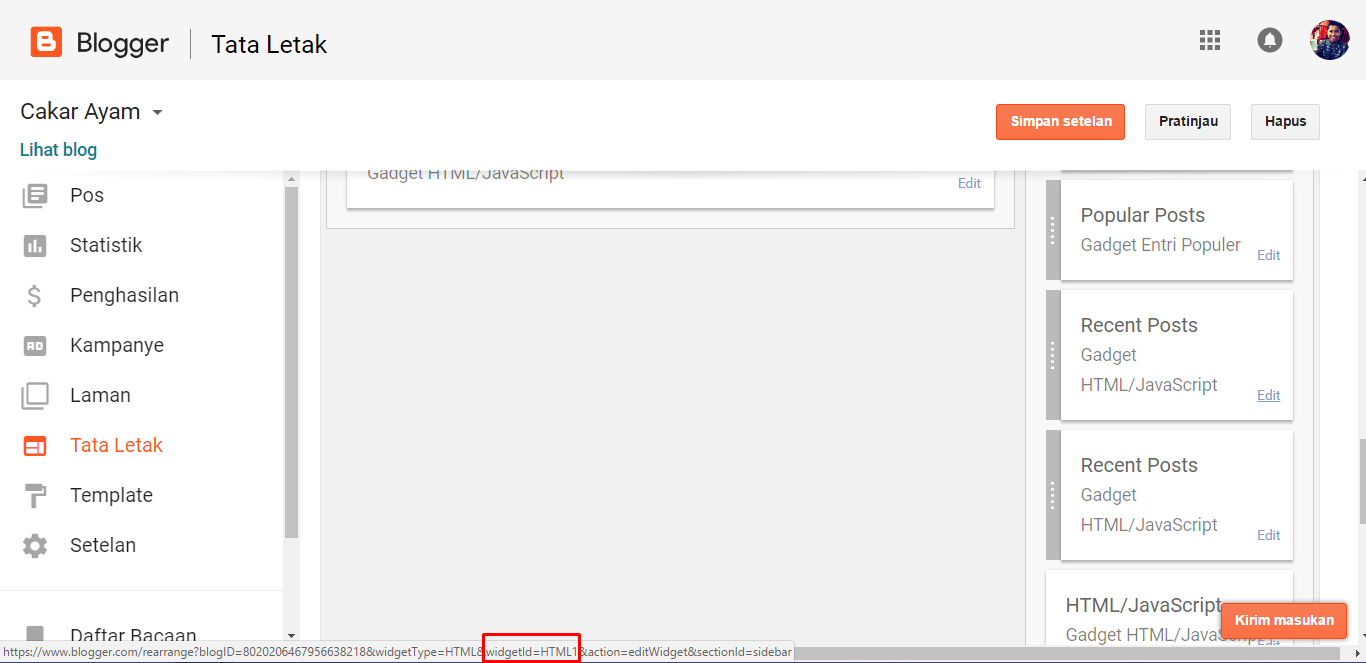
3. Setelah itu, gerakkan Cursor kamu tepat diatas kata yang bertulisan edit (jangan diklik) yang sedang kamu cari IDnya lalu, akan muncul dibawah Link widgetnya, yang juga terdapat ID Widget

ID Widget

B. Cara Kedua

1. Masih di Tata letak
2. Klik edit pada Widgetnya


C. Cara Ketiga

1. Buka Blogger.com, Pilih Template
2. Edit HTML
3. Tekan Ctrl+F pada keyboar kemudian ketikkan Nama Widgetnya.

<b:widget id='HTML1' locked='false' title='Recent Posts' type='HTML' version='1' visible='true'>

Yang berwarna kuning adalah ID Widgetnya

Sekian, Artikel mengenai Cara Mengetahui ID Wiget pada Blog, semoga dapat membantu dan Thanks For Reading.
Read more

Cara Menghapus Invalid Widget di template blog

                   Cara Menghapus Invalid Widget di template blog
Jika anda mencari artikel tentang Bagaimana cara mengahus invalid widget di template blog? maka anda telah hinggap di blog yang tepat. karena artikel yang akan saya bagika ini, adalah artikel yang membahas tentang masalah yang juga pernah saya hadapi. Namun, artikel tentang cara seperti ini tidak saya temukan, Namun pada saat saya menemukan artikel yang tepat, artikel tersebut menggunakan Bahasa Inggris yaitu assamtechtricks, untung saja saya punya sedikit kemampuan memahami bahasa inggris. Namun, jika kamu tidak paham dengan arikel berbahasa inggris itu, anda juga bisa menyimaknya di artikel ini dengan menggunakan bahasa indonesia tentunya.

Sediki pendahuluan, Desain blog memainkan peran penting dalam meningkatkan traffic blog kamu, jika blog kamu tidak terlihat seperti blog professional, maka pembaca mungkin tidak terlalu yakin terhadap apa yang ada pada karya tulis anda. Untuk memberikan tampilan profesional untuk blog Anda, Anda harus mengatur Widget di tempat yang tepat, sehingga pengguna dapat mengakses dengan mudah. Untuk ini kadang-kadang Anda perlu menghapus beberapa widget atau kadang-kadang Anda harus menambahkan beberapa widget untuk membuatnya user friendly.

Simak baik baik, jangan sampai melewatkan satu langkah pun!!!

1. Buka blogger, pilih Tata letak
2. kemudian klik edit pada widget yang invalid tadi
3. Setelah itu akan muncul pop up widgetnya
4. Disini anda harus mengambil ID widgetnya.

Cara Menghapus Invalid Widget di template blog

5. Kemudian, kita beralih ke Template.
6. Pilih Edit HTML
7. Kemudian pada tabel lompat ke widget cari ID widget anda

Cara Menghapus Invalid Widget di template blog

8. Kemudian Hapus Kode dari tag pembuka <b:widget> sampai </b:widget>
<b:widget id='HTML5' locked='false' title='Postingan Terbaru' type='HTML' visible='true'>
    <b:includable id='main'>
  <!-- only display title if it's non-empty -->
  <b:if cond='data:title != &quot;&quot;'>
    <h2 class='title'><data:title/></h2>
  </b:if>
  <div class='widget-content'>
    <data:content/>
  </div>

  <b:include name='quickedit'/>
</b:includable>
  </b:widget>

Yup, itulah tutorialnya berdasarkan pengalaman ku, jika masih juga belum berhasil, coba tuliskan masalahnya di comment box dibawah. makasih
Read more

Cara Mengaktifkan Widget Sosial Media Blog Bawaan Template

Cara Mengaktifkan Widget Sosial Media Blog Bawaan Template

Media sosial adalah sebuah media online, dengan para penggunanya bisa dengan mudah berpartisipasi, berbagi, dan menciptakan isi meliputi blog, jejaring sosial (Facebook, Twitter, Youtube, Instagram dan lain-lain), wiki, forum dan dunia virtual. Blog, jejaring sosial (Facebook, Twitter, Youtube, Instagram dan lain-lain) dan wiki merupakan bentuk media sosial yang paling umum digunakan oleh masyarakat di seluruh dunia.

Fungsi sosial media bagi perkembangan blog sangatlah banyak,diantaranya untuk meningkatkan traffic blog, mendapatkan backlink dan untuk melakukan promosi. maka dari itu, Sosial media sangat berpengaruh pada keprofessionalan blog anda.


Namun, yang akan saya bahas, dalam Artikel saya kali ini yaitu "Bagaimana Cara Mengaktifkan Widget Sosial Media Blog Bawaan Template". Sebagai seorang blogger pemula, pasti masih sangat awam dengan yang namanya bagaimana untuk membuat blog kita terlihat lebih professional?, salah satu cara untuk membuat blog anda terliha lebih professional yaitu dengan mengaktifkan widget Sosial media blog anda, seperti pada blog ini! yang terdapat dibagian kanan artikel diatas Label!!!

Dalam hal ini, blog anda telah memiliki widget sosial media seperti dibawah, secara otomatis, setelah anda mengganti template dasar anda. Mengaktifkan blog sosial media bawaan template artinya, kita akan menambahkan link aktif pada setiap ikon sosial media, jadi pada saat pembaca mengklik ikonnya, maka pembaca akan diarahkan ke link aktif tersebut.


Cara Mengaktifkan Widget Sosial Media Blog Bawaan Template

Lalu, bagaimana cara mengaktifkannya?, ada beberapa langkash sederhana yang perlu diperhatikan, yaitu sebagai berikut:


A. Menentukan Sosial Media bawaan Template

Sebelumnya yang perlu anda perhatikan adalah, Apa saja sosial media yang menjadi bawaan template anda?, seperti pada blog ini, Sosial media bawaanya adalah:
  • Facebook
  • Youtube
  • Twitter
  • Pinterest
  • Google+
B. Mencari Kode HTML Sosial Media 
Setelah anda menentukan sosial medianya, maka langkah selanjutnya adalah melakukan pengeditan kode HTML pada template anda, yaitu:
1. Masuk ke blogger.com, kemudian pilih Template>Edit HTML
2. Tekan Ctrl+F pada keyboard secara bersamaan untuk mengaktifkan tools pencarian. kemudian ketikkan Sosmed yang ada pada blog anda secara berurutan seperti pada widgetnya, ingat secara berurutan.
3. Pastikan Pada bagian ini, terdapat semua Sosial Media anda!!!
Cara Mengaktifkan Widget Sosial Media Blog Bawaan Template


C. Mendapatkan Link Sosial Media
caranya sangatlah muda, anda hanya perlu mengunjung sosial media anda, kemudian buka profil anda, lalu Copy linknya yang terdapat pada Addres bar. Seperti:

D. Pengeditan Kode HTML Sosial Media
Setelah anda menemukan semua kode sosial media anda, lakukan pengeditan berikut ini, agar pada saat ikon sosial media diklik, maka akan muncul jendela baru menuju akun-akun sosial media anda. Ganti "Facebook Url" dengan link profil fb anda, dan begitu seterusnya.
</div>
<aside id='sidebar-wrapper' itemscope='itemscope' itemtype='http://schema.org/WPSideBar'>
<div id='socialcounter'>
    <ul class='social-counter'>
        <li class='social_item-wrapper'><a class='social_item social_facebook' href='Facebook URL' rel='nofollow' target='_blank'><i class='fa fa-facebook social_icon'/><span class='social_num'>Facebook</span></a>
        </li>
        <li class='social_item-wrapper'><a class='social_item social_twitter' href='Twitter URL' rel='nofollow' target='_blank'><i class='fa fa-twitter social_icon'/><span class='social_num'>Twitter</span></a>
        </li>
        <li class='social_item-wrapper'><a class='social_item social_youtube' href='Youtube URL' rel='nofollow' target='_blank'><i class='fa fa-youtube social_icon'/><span class='social_num'>Youtube</span></a>
        </li>
        <li class='social_item-wrapper'><a class='social_item social_instagram' href='Instagram URL' rel='nofollow' target='_blank'><i class='fa fa-instagram social_icon'/><span class='social_num'>Instagram</span></a>
Terakhir simpan template anda kemudian liat hasilnya, dengan mengklik Widget Sosial medianya.

Widget sosial media sangat berguna untuk membuat blog anda terlihat lebih meyakinkan, dengan widget ini, pengunjung artikel anda, dapat mengunjungi dan melihat profil anda secara keseluruhan, dan akan langsung menilai  anda setelah melihat profil-profil anda di sosial media. Selain itu, mereka juga dapat memberikan pertanyaan secara langsung, tanpa melakukan komen di artikel. Yup, Sampai disini perjumpaan kita dalam artikel ini, semoga bisa membantu, tanyakan pertanyaan anda dikolom Comment


Jangan Lupa Comment dan Share
Read more

Cara Mencadangkan Template Blog


Template adalah tampilan sebuah website yang sudah didesain dan disiapkan dengan berbagai fitur didalamnya. Template berfungsi sebagai sarana komunikasi antara pembaca dengan artikel, maksudnya dengan adanya template pembaca akan mudah memahami blog anda. misalnya dengan fitur label (label Teknologi), maka dengan fitur ini blog akan langsung menampilkan artikel yang berkaitan dengan "Teknologi", sangat membantu bukan? itulah fungsi dari template.

Mencadangkan Template adalah suatu usaha yang dilakukan sebelum melakukan perubahan/pengeditan terhadap template tersebut. langkah ini dilakukan sebagai langkah antisipasi apabila terjadi hal-hal yang tidak diinginkan, seperti hilangnya beberapa kode HTML yang menyebabkan template tidak dapat ditinjau dan disimpan.

Maka dari itu langkah awal yang dilakukan sebelum mengubah template yaitu Mencadangkannya terlebih dahulu.Dalam mencadangkan Template, ada beberapa langkah yang perlu dialukukan, yaitu sebagai berikiut:
1. Buka Blogger.com
2. Pilih Template
3. Cadangkan/Pulihkan
4. Kemudian Unduh Template


Jadi, Mencadangkan template merupakan langkah penting sebelum mengubah template blog, agar tidak terjadi hal-hal yang tidak diinginkan.

Semoga Bermanfaat dan Jangan Lupa Untuk Comment

Facebook: Fuad Hamdi Bahar
Gmail: fuadhamdi99@gmail.com
Read more

Cara Mengubah Template Blog


Blog adalah sebuah media untuk mengekspresikan diri kita, saling berbagi informasi, dan juga sebagai tempat berpenghasilan. Blog yang menarik, tidaklah hanya dilihat dari artikelnya meskipun artikel adalah faktor kunci, namun adanya tampilan yang menarik dan sederhana, membuat pembaca terus bertahan membaca semua artikel anda.

Maka dari itu sangat penting memilih Template yang memiliki tampilan yang menarik, sederhana dan mudah dipahami pembaca. ada banyak sekali blogger yang tidak memperhatikan hal ini, akibatnya pembaca tidak lagi tertarik untuk terus membaca artikelnya.

Pada umumnya, pembaca akan langsung menilai artikel dari tampilannya dulu, kemudian pembaca akan memulai menyimak 1-2 paragraf saja dalam setiap artikel, jika tampilan blog kita menarik pembaca akan membaca lebih dari 1 paragraf bahkan lebih banyak artikel lagi, dan sebaliknya jika tampilan blog kurang menarik tentu pembaca juga akan merasa cepat bosan.

Template adalah tampilan sebuah website yang sudah didesain dan disiapkan dengan berbagai fitur didalamnya. Template berfungsi sebagai sarana komunikasi antara pembaca dengan artikel, maksudnya dengan adanya template pembaca akan mudah memahami blog anda. misalnya dengan fitur label (label Teknologi), maka dengan fitur ini blog akan langsung menampilkan artikel yang berkaitan dengan "Teknologi", sangat membantu bukan? itulah fungsi dari template.

Dalam mengubah template ada beberapa langkah sederhana yang perlu diperhatikan, antara lain

A. Memilih Template yang sesuai dengan blog anda
    Langkah ini sangat perlu diperhatikan, karena blog dengan tema pendidikan akan memiliki tampilan yang jauh berbeda dengan blog bertema teknologi. maka dari itu saya sarankan bagi para blogger agar bisa dengan cermat memilih template yang tepat.

   Download Template di Gooyaabitemplates

B. Memasang Template pada Blog
1. Buka Blogger.com
2. Pilih Template
3. Cadangkan/Pulihkan
4. Choose File, pilih file template yang baru anda download biasanya dalam           bentuk notepad atau berakhiran .XML (Contoh: Vienna.Xml)
5. Unggah

Bagaiman Blogger? Mudah bukan, intinya adalah Blog yang menarik dilihat dari 2 faktor yaitu artikel dan Templatenya. Jaga terus tampilan dan kualitas artikel blog anda, agar mudah dikenal oleh google. MAKASIH :)

SEMOGA DAPAT MEMBANTU DAN JANGAN LUPA UNTUK COMMENT

Facebook: Fuad Hamdi Bahar
Gmail: fuadhamdi99@gmail.com
Read more

Cara mengubah Font Blog dengan Mudah


Mengubah font blog sebenarnya sangatlah mudah, Awalnya saya juga pernah mengalami masalah yang sama yaitu "Saya ingin mengubah font template blog saya". Sudah banyak artikel yang saya baca, namun masih saja menemui kejanggalan dalam proses prakteknya, maka dari itu, berkat pengalaman saya, semoga bisa membantu "Newbie" memecahkan masalah yang sama.

Jika bebarapa blog memberikan tutorial Mengubah font yaitu dengan cara yang mengkopi kode css, kemudian mempastekannya kedalam template, sebenarnya itu tidak salah, mungkin kitanya yang sulit memahami maksud dari artikel tersebut. maka dari itu saya akan mengupas caranya dengan perlahan dan detail.

Mengapa harus mengubah font blog? ada beberapa alasan mengapa kita harus merubah font blog seperti, font lama tidak menarik atau mungkin beberapa dari kita merasa bosan dengan font blog yang selama ini kita pakai, ini juga merupakan alasan utama saya. Dengan mengubah font blog sesuai dengan keinginan, diharapkan agar blog kita menjadi enak dipandang, sehingga pembaca pun terus tertarik dengan artikel-artikel kita.

Ada beberapa langkah sederhana yang perlu diperhatikan, simak baik-baik, jangan sampai melewatkan salah satu langkah-langkahnya, yaitu:

A. Mengetahui Jenis-Jenis Font apa saja yang ada pada blog kita
1. Buka Blogger.com, kemudian klik ikon pensil, untuk menulis artikel baru
2. Kemudian klik ikon memilih jenis font, itulah font-font yang ada pada blog         anda
Note: Pilih salah satu dari jenis font yang ingin anda gunakan, dalam hal ini saya memilih Arial

B. Mengetahui Jenis Font yang digunakan blog kita saat ini
1. Buka Blogger.com
2. Pilih Template
3. Klik Edit Html
4. Buka notepad dengan cara menekan tomblo Windows+R pada keyboard lalu       tulis notepad kemudian tekan enter pada keyboard
5. Kemudian Copy semua kodenya lalu paste pada notepad tadi
   Menjadi:

6. Tekan Ctrl+H pada keyboard, kemudian ketik font-family pada kolom find           what, kemudian klik find next
    Akan Muncul

   Dalam Hal ini fontnya adalah "open sans". kemudian cari font-font lain yang      digunakan pada blog anda, dengan cara klik find next lagi
    Dan Lakukan hal ini hingga tidak ada lagi font-family yang ditemukan

Jadi font yang digunakan pada blog ini adalah font "Open sans" dan "Font Awesome".

C. Mengubah Jenis Font Blog
1. Caranya sama masih di notepad
2. Tekan Ctrl+H pada keyboar, lalu ketik "Open sans" pada kolom Find What,         lalu ketik "Arial" pada kolom Replace.

3. Pilih Replace All
Note : Lakukan Hal yang sama pada "Font Awesome" dan seterusnya

D. Mengkopi pastekan Code yang sudah diedit tadi ke dalam template
1. Ketik Blogger.com
2. Pilih Template

Note: Sebelum melakukan langkah selanjutnya, sebaiknya anda mencadangkan template blog anda. Baca juga: Cara Mencadangkan template blog.

3. Pilih Edit Html
4. Copy semua Kode yang dikopi ke notepad tadi, kemudian kopi kedalam html.
Ingat : Hapus dulu semua kode sebelumnya, kemudian ganti dengan kode yang baru anda buat tadi di notepad

Bagaimana, Mudah bukan. Selama anda terus mencoba dan berusaha, pasti anda bisa. Karena hal itu juga yang saya lakukan sehingga saya mampu menerbitakan artikel ini. Selamat MencobaπŸ˜„πŸ˜„πŸ˜„πŸ˜„πŸ˜„

Semoga dapat Bermanfaat dan Jangan lupa untuk Comment

Facebook: Fuad Hamdi Bahar
Gmail: fuadhamdi99@gmail.com
Read more

Cara Daftar Google AdSense melalu Blog lenkap dengan Gambar

ayamjantan25.blogspot.com -- Cara Daftar Google AdSense melalu Blog lenkap dengan Gambar

Kenapa sih harus daftar Google AdSense? Jawabannya adalah dengan google adsense, anda sebagai penulis blog dapat menuai uang dari google adsense. caranya yaitu, google adsense akan memasang iklan di blog dan setiap postingan anda, lalu setiap klik iklan dari pembaca merupakan penghasilan anda melalui google adsense. Mudah bukan? Maka dari itu Google AdSense itu penting.

Cara Daftar Adsense
1. Perhatikan gambar dibawah ini
2. Gambar 1 merupakan menu blog sebelum Google Adsense diaktifkan sedangkan                 gambar 2 menu blog setelah Google AdSense diaktifkan
3. Pilih Setelan
4. Pilih Bahasa dan Pemformatan
5. Ubah bahasa anda menjadi Inggris (Inggris) - (English) United Kingdom. setelah itu menu     blog anda akan berubah menjadi seperti gambar 2, Refresh jika belum berubah.
6. Pilih Penghasilan, kemudian pilih adsense
7. Sign Up
8. Pilih ya
9. Ubah bahasanya ke bahasa indonesia
10. Pilih Setujui Pengaitan
11. Lanjutkan

12. SELESAI!!!

SEMOGA BERMANFAAT DAN JANGAN LUPA UNTUK COMMENT

Jika ada yang perlu ditanyakan
Facebook : Fuad Hamdi Bahar
Yahoo : fuadhamdi99@yahoo.com
Gmail : fuadhamdi99@gmail.com
insyaallah akan saya coba jawab, sesuai kemampuan saya

Read more